
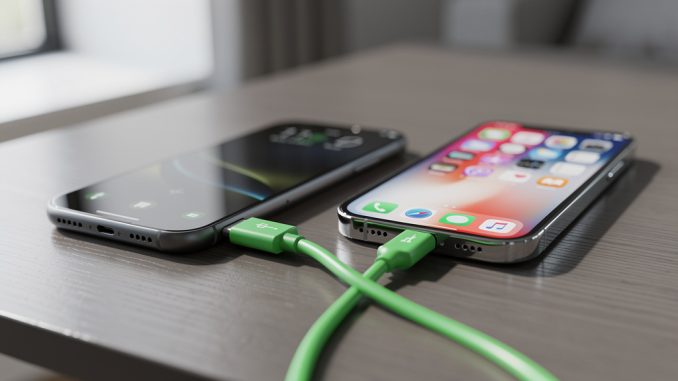
Changer de smartphone est souvent une étape enthousiasmante, mais elle s’accompagne d’une préoccupation récurrente : ne pas perdre ses contacts. Transférer contact Android vers iPhone peut sembler complexe au premier abord, surtout quand on passe d’un écosystème Google à l’univers fermé d’Apple. Bonne nouvelle : plusieurs méthodes fiables existent, et certaines prennent moins de cinq minutes. Que vous soyez un utilisateur de Samsung, d’un autre appareil Android ou que vous migriez depuis une version ancienne du système, ce guide vous présente les solutions les plus rapides et les plus sûres pour récupérer l’intégralité de votre carnet d’adresses sur votre nouvel iPhone, sans perte de données et sans prise de tête.
Pourquoi garder ses contacts à jour lors d’un changement de téléphone
Un contact perdu, c’est parfois une relation professionnelle qui s’efface ou un proche qu’on ne retrouve plus facilement. Le carnet d’adresses d’un smartphone concentre des années de relations accumulées : collègues, clients, famille, prestataires. Perdre ces données lors d’un changement de téléphone représente bien plus qu’un simple désagrément technique.
Le passage d’Android à iOS implique de quitter un environnement Google pour intégrer celui d’Apple. Ces deux systèmes ne communiquent pas nativement entre eux, ce qui explique pourquoi les contacts ne se transfèrent pas automatiquement. Contrairement à un changement de téléphone au sein du même écosystème, la migration inter-plateformes nécessite une action volontaire de l’utilisateur.
La bonne pratique consiste à anticiper ce transfert avant d’activer le nouvel iPhone. Une fois l’appareil configuré sans les contacts, il devient plus laborieux de les importer proprement. Agir dès le déballage du téléphone garantit une transition fluide et un carnet d’adresses complet dès le premier démarrage.
Les versions récentes d’Android et d’iOS facilitent considérablement ces migrations. Apple a notamment développé des outils dédiés pour attirer les utilisateurs Android, conscient que la friction du changement freinait certains passages à l’iPhone. Résultat : les solutions disponibles aujourd’hui sont bien plus accessibles qu’elles ne l’étaient il y a quelques années.
Les différentes méthodes pour transférer vos contacts d’Android vers iPhone
Plusieurs approches permettent d’accomplir cette migration. Le choix dépend principalement de votre situation : avez-vous déjà configuré votre iPhone ? Disposez-vous d’une connexion Wi-Fi stable ? Vos contacts sont-ils synchronisés avec un compte Google ? Voici un panorama des options disponibles.
Méthode 1 — Move to iOS (application officielle Apple) :
- Télécharger l’application Move to iOS sur votre appareil Android depuis le Google Play Store
- Démarrer la configuration de votre iPhone et sélectionner l’option « Transférer les données depuis Android »
- Un code à dix chiffres s’affiche sur l’iPhone : le saisir dans l’application Android
- Sélectionner les données à transférer, dont les contacts, puis lancer le transfert
- Patienter jusqu’à la fin de la synchronisation avant de finaliser la configuration de l’iPhone
Méthode 2 — Synchronisation via un compte Google :
- Vérifier que vos contacts Android sont bien synchronisés avec votre compte Google
- Sur l’iPhone, accéder aux Réglages, puis à « Contacts »
- Ajouter un compte Google et activer la synchronisation des contacts
- Patienter quelques minutes : les contacts apparaissent automatiquement dans l’application Contacts d’iOS
Méthode 3 — Export/Import via fichier vCard (.vcf) :
- Exporter les contacts Android au format .vcf depuis l’application Contacts ou les paramètres
- Envoyer le fichier par e-mail à votre adresse personnelle
- Ouvrir l’e-mail sur l’iPhone et appuyer sur le fichier .vcf pour importer les contacts
- Vérifier que tous les contacts ont bien été importés dans l’application Contacts
Chaque méthode présente ses avantages. Move to iOS convient parfaitement aux utilisateurs qui configurent leur iPhone pour la première fois. La synchronisation Google s’adresse à ceux qui ont déjà activé leur iPhone. Le fichier vCard reste la solution de dernier recours, utile quand les deux autres options ne sont pas accessibles.
Move to iOS : l’application d’Apple qui simplifie tout
Move to iOS est l’application officielle développée par Apple pour faciliter la migration depuis Android. Disponible gratuitement sur le Google Play Store, elle a été conçue spécifiquement pour fonctionner pendant la phase initiale de configuration de l’iPhone. C’est sa principale contrainte : elle ne peut pas être utilisée sur un iPhone déjà configuré.
Le fonctionnement repose sur une connexion Wi-Fi directe entre les deux appareils, sans passer par un réseau externe. Cette approche garantit la sécurité des données transférées. L’iPhone crée un réseau Wi-Fi temporaire auquel l’Android se connecte automatiquement via l’application.
Au-delà des contacts, Move to iOS permet de transférer les photos, les vidéos, l’historique de navigation, les e-mails et les comptes configurés. Pour un utilisateur qui change complètement d’écosystème, c’est la solution la plus complète. Le transfert des contacts seuls prend généralement moins de deux minutes. Avec l’ensemble des données, le temps varie selon le volume à migrer.
Une précaution s’impose : les deux appareils doivent rester branchés à leur chargeur pendant toute la durée de l’opération. Une coupure en cours de transfert peut entraîner une migration incomplète. Le support officiel d’Apple (disponible sur support.apple.com) détaille les prérequis techniques selon les versions d’iOS et d’Android concernées.
Les utilisateurs de Samsung trouveront cette méthode particulièrement adaptée, car les appareils Samsung disposent parfois de leur propre application de migration (Smart Switch) qui peut interférer. Mieux vaut désactiver Smart Switch avant de lancer Move to iOS pour éviter tout conflit entre les deux outils.
Synchronisation via Google : la méthode sans fil qui fonctionne toujours
La majorité des utilisateurs Android synchronisent déjà leurs contacts avec leur compte Google sans même le savoir. C’est le comportement par défaut de la plupart des smartphones Android, notamment ceux de Samsung, Xiaomi ou OnePlus. Cette synchronisation automatique transforme Google en intermédiaire naturel pour le transfert vers iPhone.
Pour vérifier que vos contacts sont bien sauvegardés, rendez-vous sur contacts.google.com depuis un navigateur. Si votre carnet d’adresses y apparaît complet, la migration vers iPhone se résume à ajouter votre compte Google dans les réglages iOS.
Sur l’iPhone, le chemin est simple : Réglages → Contacts → Comptes → Ajouter un compte → Google. Après avoir renseigné vos identifiants, activez le bouton « Contacts ». La synchronisation démarre automatiquement et peut prendre quelques minutes selon la taille de votre carnet d’adresses. Pas besoin des deux téléphones en même temps : seul l’iPhone suffit pour cette étape.
Cette méthode présente un avantage sur les autres : elle maintient une synchronisation continue. Tout contact ajouté ou modifié sur votre iPhone sera automatiquement mis à jour dans votre compte Google, et inversement. Pour les personnes qui utilisent plusieurs appareils ou qui changent souvent de téléphone, c’est un confort non négligeable.
Attention cependant : si vos contacts Android étaient enregistrés uniquement dans la mémoire du téléphone (sans synchronisation Google), ils n’apparaîtront pas sur contacts.google.com. Dans ce cas, il faut d’abord les exporter manuellement depuis l’application Contacts Android, puis les importer dans votre compte Google avant de les récupérer sur l’iPhone.
Bonnes pratiques pour une migration sans mauvaise surprise
Avant tout transfert, faites une sauvegarde complète de votre téléphone Android. Que ce soit via Google Drive ou via une application tierce, cette précaution évite tout scénario catastrophe si quelque chose se passe mal pendant la migration. Deux minutes de sauvegarde peuvent éviter des heures de récupération manuelle.
Vérifiez la qualité de vos contacts avant de les transférer. Des doublons accumulés sur plusieurs années, des numéros sans nom ou des fiches incomplètes vont se retrouver tels quels sur votre iPhone. Google Contacts propose une fonction de fusion des doublons accessible directement depuis l’interface web : c’est le bon moment pour faire le ménage.
Si vous choisissez la méthode du fichier .vcf, vérifiez l’encodage du fichier. Certains appareils Android génèrent des fichiers vCard avec un encodage qui peut altérer les caractères spéciaux (accents, caractères étrangers). Tester l’import sur un petit lot de contacts avant de transférer l’intégralité du carnet d’adresses est une bonne habitude.
Une fois la migration effectuée, prenez le temps de parcourir votre carnet d’adresses sur l’iPhone pour vérifier que les données sont complètes et lisibles. Comparez le nombre total de contacts entre les deux appareils : un écart significatif signale un problème à investiguer rapidement, tant que vous avez encore accès à votre ancien Android.
Pensez aussi à activer la sauvegarde iCloud dès la configuration de votre iPhone. À partir de ce moment, vos contacts seront protégés dans le cloud Apple et accessibles depuis n’importe quel appareil Apple. Combiner iCloud et Google Contacts comme sources de synchronisation offre une redondance qui met vos données à l’abri des accidents matériels.