
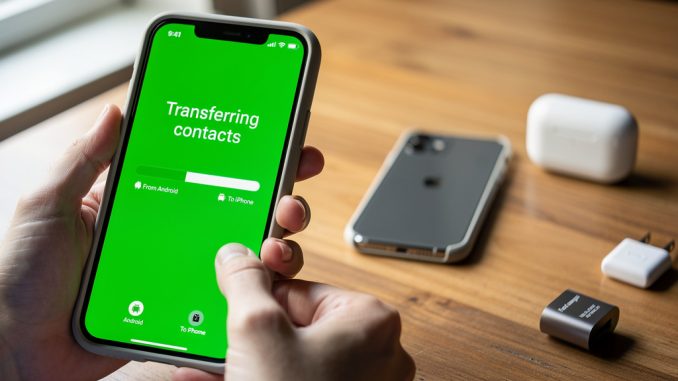
Changer de smartphone est souvent synonyme de stress, surtout quand il s’agit de passer d’un écosystème Android à un iPhone. La question qui revient systématiquement : comment ne pas perdre ses contacts ? Bonne nouvelle : transférer contact android vers iphone est aujourd’hui une opération accessible à tous, sans compétences techniques particulières. Plusieurs méthodes coexistent, certaines natives aux systèmes d’exploitation, d’autres reposant sur des applications tierces. Le choix dépend de votre situation : avez-vous accès à votre ancien Android ? Vos contacts sont-ils synchronisés avec Google ? Votre iPhone est-il neuf ou déjà configuré ? Ce guide 2026 passe en revue chaque scénario avec des instructions précises, pour que la migration se fasse sans accroc.
Les différentes méthodes pour migrer ses contacts d’Android à iPhone
Il n’existe pas une seule façon de transférer ses contacts d’un appareil Android vers un iPhone. Selon la situation, certaines approches seront plus rapides ou plus fiables que d’autres. L’outil officiel d’Apple, l’application Passer sur iOS, reste la référence pour les migrations lors de la configuration initiale d’un nouvel iPhone. Elle transfère non seulement les contacts, mais aussi les messages, les photos et les applications compatibles.
Quand l’iPhone est déjà configuré, cette option n’est plus disponible. Il faut alors se tourner vers la synchronisation via Google. Si vos contacts Android sont sauvegardés dans votre compte Google (ce qui est le cas par défaut sur la plupart des appareils), il suffit d’ajouter ce compte sur l’iPhone via les réglages. Les contacts apparaissent automatiquement dans l’application Contacts d’iOS.
Une troisième voie passe par l’exportation d’un fichier vCard (.vcf). Depuis l’application Contacts d’Android ou directement depuis Google Contacts sur le web, vous exportez vos contacts au format vCard, puis vous importez ce fichier sur l’iPhone via iCloud. Cette méthode est particulièrement utile quand vous n’avez plus accès à l’ancien appareil Android mais que vous avez accès à votre compte Google.
Enfin, pour les utilisateurs de Samsung, l’application Samsung Smart Switch propose une migration directe via câble ou Wi-Fi. Elle détecte les contacts stockés sur l’appareil et les transfère vers l’iPhone connecté. Cette solution fonctionne bien pour les modèles récents de la gamme Galaxy, mais elle nécessite que les deux téléphones soient disponibles simultanément et chargés à plus de 50 %.
Applications tierces : lesquelles valent vraiment le coup
Le marché des applications de transfert de données est dense. Certaines sont gratuites, d’autres payantes, et leur fiabilité varie considérablement. Move to iOS reste l’application officielle d’Apple, disponible sur le Google Play Store. Elle est gratuite, simple d’utilisation, et ne nécessite pas de compte tiers. Son principal défaut : elle ne fonctionne que lors de la configuration initiale de l’iPhone.
Copy My Data est une alternative sérieuse pour les iPhones déjà en service. L’application, disponible sur iOS et Android, transfère les contacts, calendriers et photos via une connexion Wi-Fi locale. Aucun câble nécessaire. La version gratuite couvre les contacts, ce qui suffit dans la majorité des cas.
My Contacts Backup adopte une approche différente : elle génère un fichier vCard de vos contacts Android et vous l’envoie par e-mail. Vous ouvrez ensuite cet e-mail sur votre iPhone et importez le fichier directement. Simple, efficace, et qui fonctionne même si les deux appareils ne sont pas dans la même pièce.
Pour les professionnels qui gèrent de grandes listes de contacts, Microsoft Outlook propose une synchronisation transparente entre Android et iOS. Si vos contacts sont déjà dans Outlook sur Android, l’installation de l’application sur l’iPhone et la connexion au même compte Microsoft suffit à tout récupérer. Cette méthode convient particulièrement aux environnements d’entreprise où les contacts sont gérés via un serveur Exchange.
Une mise en garde s’impose sur les applications moins connues disponibles sur les stores : certaines demandent un accès complet à vos contacts pour les monétiser à des fins publicitaires. Privilégier les applications des éditeurs reconnus reste la meilleure pratique.
Guide pas à pas pour transférer vos contacts android vers iphone sans erreur
Voici la méthode la plus universelle : passer par Google Contacts et iCloud. Elle fonctionne que l’iPhone soit neuf ou déjà configuré, et ne nécessite pas les deux appareils en même temps.
- Sur votre Android, ouvrez l’application Contacts ou rendez-vous sur contacts.google.com depuis un navigateur.
- Appuyez sur le menu (trois traits horizontaux), puis sur Exporter. Choisissez le format .vcf (vCard) et sélectionnez tous vos contacts.
- Envoyez le fichier .vcf à votre adresse e-mail ou enregistrez-le sur votre Google Drive.
- Sur votre iPhone, rendez-vous dans Réglages, puis dans votre nom en haut, puis iCloud. Activez la synchronisation des contacts si ce n’est pas déjà fait.
- Ouvrez un navigateur sur votre iPhone et connectez-vous à icloud.com. Allez dans Contacts, cliquez sur la roue dentée en bas à gauche, puis sur Importer vCard.
- Sélectionnez le fichier .vcf téléchargé ou récupéré depuis votre e-mail.
- Patientez quelques secondes. Vos contacts apparaissent dans l’application Contacts de l’iPhone.
Si vous préférez passer directement par la synchronisation Google, la démarche est encore plus directe. Dans les Réglages de l’iPhone, appuyez sur Mail, puis Comptes, puis Ajouter un compte. Sélectionnez Google, entrez vos identifiants, et activez la synchronisation des contacts. Tous vos contacts Google s’affichent immédiatement dans l’application Contacts native d’iOS.
Un détail à ne pas négliger : si vos contacts sont enregistrés localement sur la carte SIM ou dans la mémoire de l’Android (et non dans Google), ils n’apparaîtront pas via la synchronisation Google. Dans ce cas, exportez-les d’abord vers votre compte Google depuis l’application Contacts d’Android, puis procédez à la synchronisation.
Résoudre les blocages fréquents après la migration
Le problème le plus courant après un transfert : des contacts en double. Cela arrive quand plusieurs méthodes ont été utilisées simultanément, ou quand les contacts existaient déjà partiellement sur l’iPhone. iCloud propose une fonction de fusion des doublons accessible depuis icloud.com dans l’onglet Contacts. Sur l’iPhone lui-même, iOS 16 et les versions suivantes intègrent une détection automatique des doublons dans l’application Contacts, avec une option de fusion en un seul clic.
Autre situation fréquente : les contacts s’affichent sur l’iPhone mais pas dans certaines applications comme WhatsApp ou Signal. Ces applications nécessitent une autorisation d’accès aux contacts, qui peut avoir été refusée lors de l’installation. Rendez-vous dans Réglages > Confidentialité et sécurité > Contacts pour vérifier et activer les accès application par application.
Quand les contacts importés via vCard n’affichent pas les photos associées, c’est souvent un problème de format. Les photos de profil ne sont pas toujours intégrées dans les fichiers .vcf exportés depuis Android. La solution la plus directe consiste à passer par la synchronisation Google, qui conserve les photos de contact stockées dans Google Contacts.
Si la synchronisation Google ne fonctionne pas sur l’iPhone, vérifiez que l’option Contacts est bien activée dans les réglages du compte Google (Réglages > Mail > Comptes > Google > activer Contacts). Un redémarrage de l’iPhone suffit souvent à relancer la synchronisation bloquée. En cas de persistance du problème, supprimer le compte Google des réglages et le réajouter repart sur une base propre.
Enfin, gardez à l’esprit que les méthodes décrites ici correspondent aux fonctionnalités disponibles début 2026. Apple et Google mettent régulièrement à jour leurs systèmes, et les interfaces peuvent légèrement évoluer d’une version à l’autre. En cas de doute sur une étape précise, les pages d’aide officielles de Apple Support (support.apple.com) et Google Support (support.google.com) restent les références les plus à jour.